连连控app是一款特别好用的手机远程控制电脑app,在APP中只需输入被控端的ID和密码即可远程帮助对方解决在PC电脑使用过程中遇到的问题。APP承诺,个人用户永久免费使用,还能享受高画质、高流畅度的远程串流服务,欢迎有需求的小伙伴下载使用。
移动端使用ID发起远程协助操作流程:
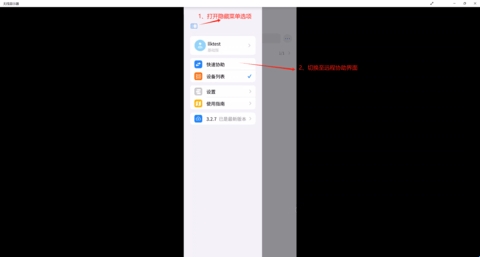
切换至远程协助界面
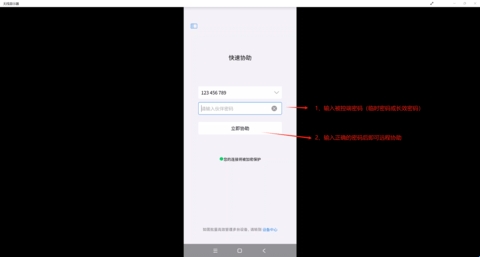
输入对方ID和密码即可实现远程协助
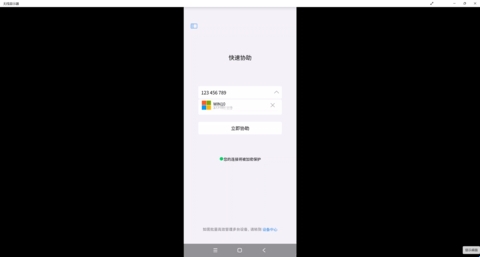
控制端成功协助过的设备会被保留在历史记录中
1、连连看专门对远程控制软件中常见的鼠标不跟手问题进行了优化。
2、确保用户在远程控制PC电脑时,拖动鼠标的流畅度。
3、根据用户的网速,智能调节画质及帧率,确保连接过程的稳定性。
4、充分利用被控端与控制端的GPU硬件设备,确保高品质的画质传输效率。
连连控APP适用于以下场景:
1、地铁上想用手机连接家中高配置PC电脑玩游戏的用户(此过程会消耗大量的数据流量,请提前确保流量充足)。
2、IT学校的教师在给学生上网课时,老师可以用这款app来帮助学生解决问题,例如安装编程软件、修改学生代码。
3、程序员可以为云服务器和安卓手机安装连连控,以实现远程维护、远程配置等操作。
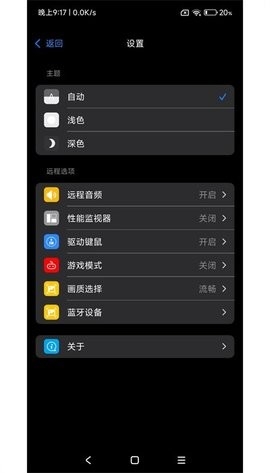
1、注册并登录账户
点击“登录”,再点击下方“立即注册”,输入用户名、密码、手机号,勾选“我已阅读并同意协议”,点击注册。
点击“登录”,在“账号密码登录”中输入账号和密码,或在“手机验证登录”中输入手机号和验证码。
2、重置密码
点击“登录”,然后点击“忘记密码”。
输入手机号、密码等信息,点击“确认”。
3、手机端如何发起远程控制
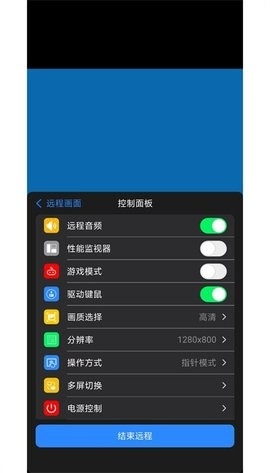
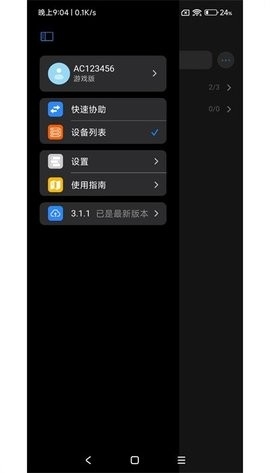
在手机端和电脑端打开连连控,点击“快速远协”,手机端输入电脑端的 ID 和密码,然后点击“立即协助”。
4、如何调节屏幕墙大小
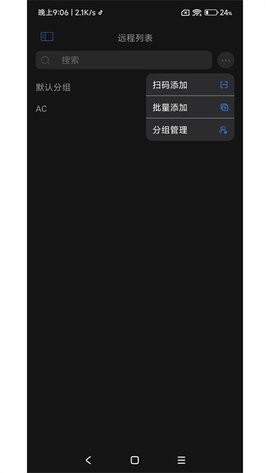
进入设备管理界面中点击左上角图标实现屏幕最大化,滑动右上角滚轮调节窗口大小。
5、如何使用任务栏同时调整分辨率
在群控中选中想要调整的设备,单击任务栏中的“分辨率同步”,选择想要调节的分辨率

v2.0.1.0|26.33MB

v4.0.0-beta3|5.30MB

v2.1.65498|33.89MB

v3.5.30.22|31.18MB

v19.4.30347|67.62MB

v2.1.6.3|42.29MB