傲软投屏电视版,一款专为智能电视盒子打造的投屏软件。APP支持多种主流投屏软件,无论是苹果还是安卓设备,都能快速发现并连接电视,无论是看视频、玩游戏还是办公都非常的流畅好用。并且软件界面简洁,扫码即连,无需复杂设置。感兴趣的小伙伴快来下载体验一下吧!
1、手机充当ppt遥控器,支持PPT、Word、Excel文档投屏,切换幻灯片更方便。
2、不需要安卓模拟器,游戏玩家可以在没有root的情况下,就能在电脑上玩手游啦。
3、傲软投屏电视版它的连接方式更为简单、画质更加清晰、体验更佳流畅。与其他的投屏APP相比。
一、手机投屏电视教程
iPhone:
1、把iPhone和电视连接到同一个局域网。
2、在你的iPhone或者iPad上下载傲软投屏App。
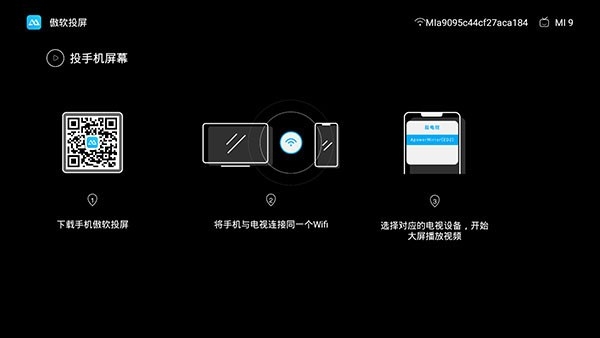
3、在手机上打开傲软投屏App,点击屏幕中间投屏按钮,等待手机检测到你的电视之后,选择你的电视名称进行连接。或者你也可以用手机上的App扫描屏幕上的二维码来连接电视。
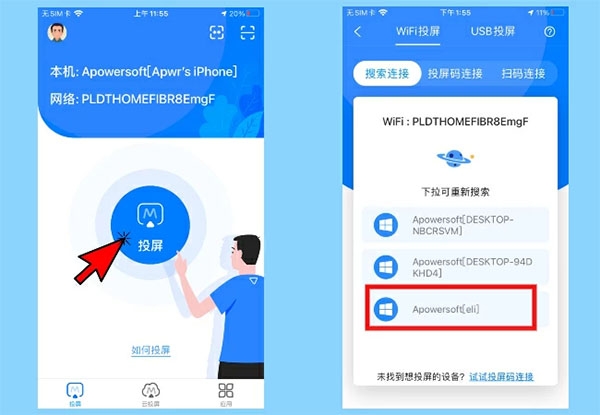
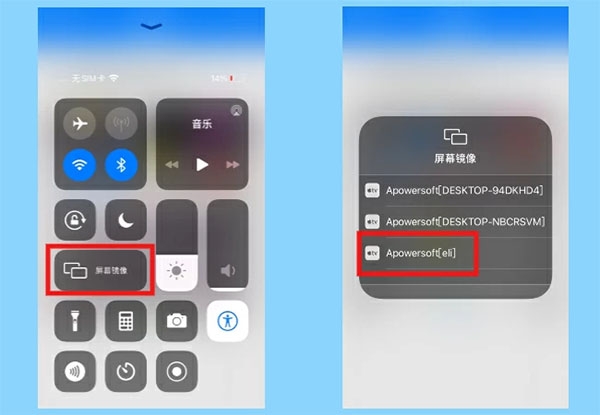
4、在你的手机上,底部上滑/右上角下滑弹出控制中心,点击“屏幕镜像”按钮,选择“Apowersoft你的电视设备名称”之后,手机就会成功投屏到电视上。
安卓手机:
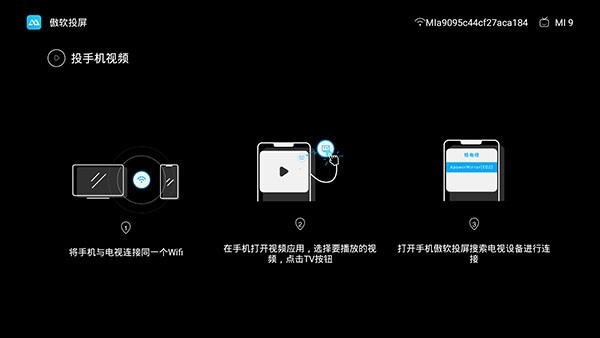
1、将你的安卓手机和电视连接在同一个网络。
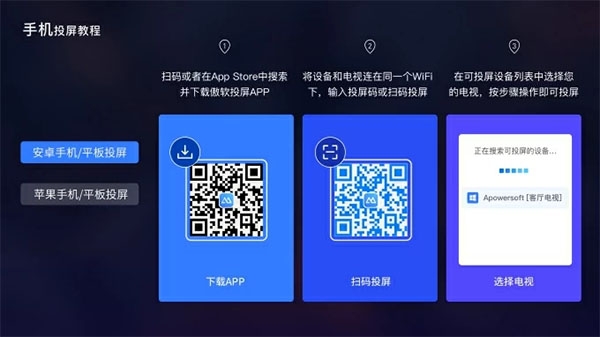
2、在你的安卓手机上下载傲软投屏App。
3、在手机上打开傲软投屏App,点击屏幕中间投屏按钮,等待手机检测到你的电视之后,选择“Apowersoft[你的电视设备名称]”进行连接。或者你也可以用手机App扫描电视屏幕上的二维码来连接电视。在你的手机上,底部上滑/右上角下滑弹出控制中心,点击“屏幕镜像”按钮,选择“Apowersoft你的电视设备名称”之后,手机就会成功投屏到电视上。
二、投屏码连接
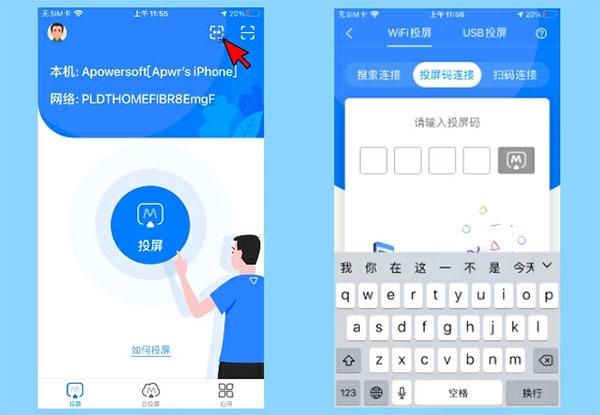
iPhone/安卓手机投屏电视还可以使用投屏码连接的方式,只需要将手机和电视连接在同一个WiFi网络,再按以下步骤操作即可~
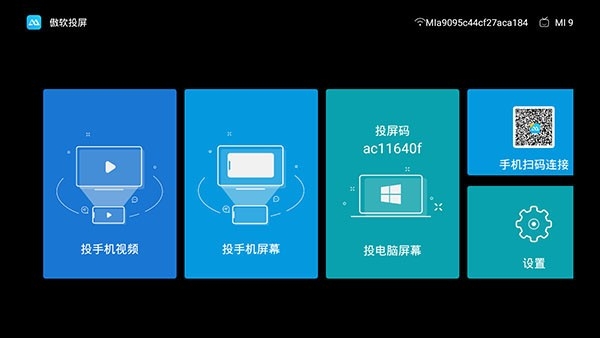
1、打开电视端傲软投屏,找到在电视上显示的投屏码。
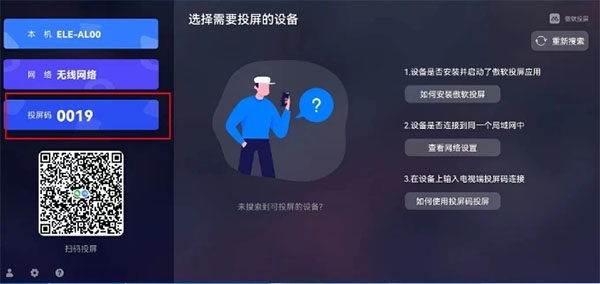
2、打开安卓/iPhone上的傲软投屏 App,点击右上角的[数字]按钮,并将电视上的投屏码输入到手机内。
三、扫码连接
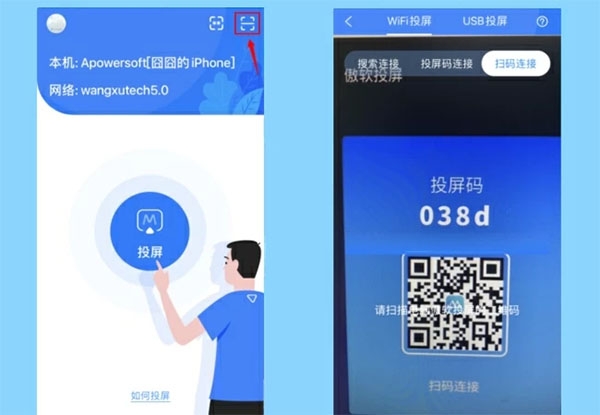
还可以使用扫码连接的方式将iPhone/安卓投屏到电视,只需要将手机和电视连接在同一个WiFi网络,再按以下步骤操作即可~
1、打开电视端傲软投屏,找到在电视上显示的投屏二维码。
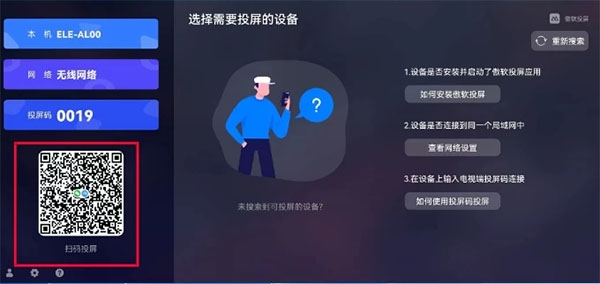
2、打开安卓/iPhone上的傲软投屏 App,点击右上角的扫码按钮,对准电视上的二维码进行扫码。
四、电脑投屏电视
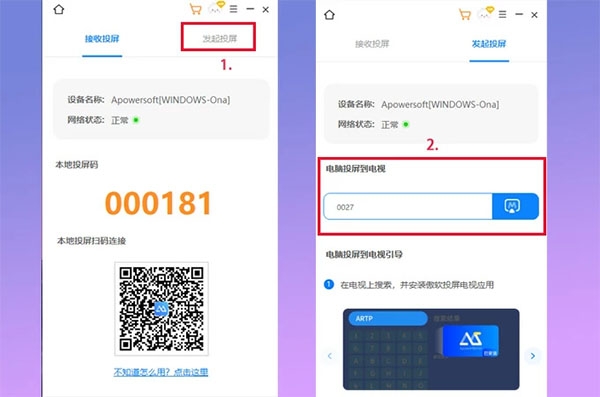
1、将电视和Windows11电脑连接在同一WiFi网络下。
2、打开电视端傲软投屏,可看到投屏码
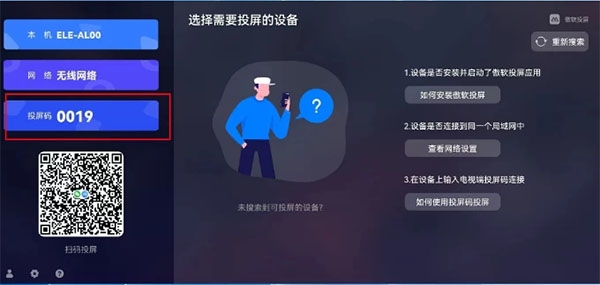
3、点击电脑端傲软投屏——发起投屏——在下方输入电视端投屏码。
1、同屏电脑操控安卓手机
它可以将安卓手机屏幕画面投射到电脑或投影仪,并支持在电脑中使用鼠标和键盘来控制手机操作。这样您就可以与同事分享PPT画面,及享受大屏游戏、电影的乐趣了。
2、录制&截取手机屏幕画面
这款软件能够帮您将手机屏幕活动超清实时录制下来。无论您想要演示新发布APP操作,还是想要记录游戏PVP画面,都能够将其截图或录制下来。
3、使用电脑键盘发送信息
傲软投屏(ApowerMirror)能够让您使用电脑键盘,就可以直接回复及发送短信、微信及其他APP信息了。此外,您还可以自由切换使用电脑键盘或手机键盘输入方式。
4、电脑显示安卓手机推送通知
使用傲软投屏(ApowerMirror),手机中的待接电话、新的短消息及邮件等信息都可以在电脑上同步显示。这样您就不会在使用电脑时,错过任何重要提示了。
5、使用USB数据线及WiFi连接
它的连接方式比较灵活,既可以使用USB数据线连接,也可以使用WiFi连接。数据线连接比较稳定,WiFi连接在电脑端操控安卓手机更方便。
1、文件传输
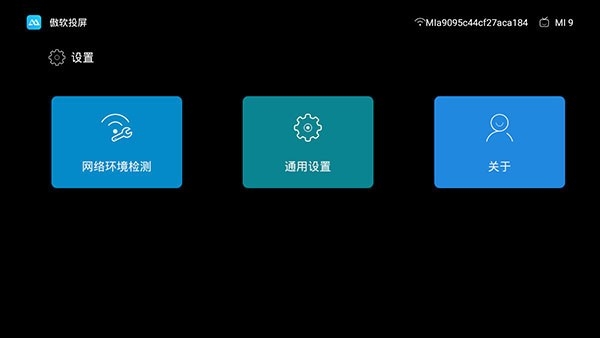
傲软投屏TV版支持文件传输功能,将手机、平板中的文件直接传输到大屏幕上进行查看和操作,能够快速的传输以及应用。
2、音频传输
除了视频传输,还支持音频传输,将手机或平板上的音频内容投射到电视上,享受更好的音乐和影音体验。
3、安全保障
对用户的隐私进行了严格保护,所有数据传输和连接都采用安全加密技术,确保用户信息的安全性,更轻松。
1.投屏黑屏/自动断开:
手机开启悬浮窗权限及后台运行白名单(尤其小米/华为需关闭省电策略),苹果设备需保持屏幕常亮(AirPlay机制限制)。
2.画面卡顿/延迟高:
切换至5GWiFi频段或改用USB有线连接;在TV端设置中降低投屏分辨率以适配网络带宽 。
3.无声音/音画不同步:
安卓10以下需AUX线传声;检查电视是否静音或蓝牙音频冲突,重启TV端服务 。

v2.0.1.0|26.33MB

v4.0.0-beta3|5.30MB

v2.1.65498|33.89MB

v3.5.30.22|31.18MB

v19.4.30347|67.62MB
v2.1.6.3|42.29MB