
录屏鸭是一款很实用的手机录屏APP,可以实时的录制手机游玩的全过程,清晰不卡顿。支持多种不同视频格式的录制,可以对录制的视频文件大小无损压缩,还支持视频内容实时编辑、智能AI字幕添加、AI语音解说、视频格式转换等功能。
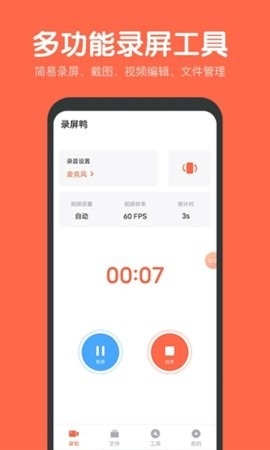
1、录制视频,可以运用录制功能将屏幕上的操作以视频的方式保存。
2、视频合并,同时导入多个视频内容可以将视频内容合并在一起。
3、视频压缩,使用压缩工具可以一键压缩视频文件,方便传播视频内容。
4、视频去水印,可以将视频作品画面中的水印轻松去除,不遗留痕迹。

1、更好的对文件进行屏幕录制和实时剪辑,满足用户的手机录音编辑管理服务,满足用户更便捷的手机视频编辑体验。
2、录屏鸭是一款非常专业的智能编辑软件,让用户可以更好的手机剪切体验,方便用户更好的智能编辑管理吗。
3、学习等画面实时录制保存,方便用户更好的在线编辑体验,也可以随时帮助用户进行一键分享管理。

1、悬浮窗录制:随时通过点击悬浮窗按钮开始录制手机屏幕内容,极大地方便了用户在多任务处理时快速进行录制。
2、通知栏录制:无需进入应用,只需下拉通知栏,点击录屏图标即可开始录制,能够迅速捕捉屏幕上的精彩瞬间。
3、调整方向:根据需要调整录制方向,选择横屏或竖屏录制,无论是观看视频还是玩游戏,都能得到合适的录制效果。
4、视频编辑:录制结束后,你可以对视频进行时长、画面、速度等方面的调整,给你带来个性化选择需求。
1、录屏无声怎么办?
检查权限:确保已开启麦克风权限。
音频设置:在录制工具中确认选择了正确的音频来源。
系统音量:调整手机媒体音量与麦克风音量至合理水平,避免静音状态。
2、录制画面卡顿如何解决?
降低分辨率:将画质从1080P调至720P,减轻设备负载。
关闭后台应用:清理不必要的应用进程,释放内存资源。
更新软件版本:前往官网下载最新版本,修复已知性能问题。
3、如何录制特定应用窗口?
使用区域录制功能,拖动选框框选目标应用窗口,录制过程中其他区域内容将被屏蔽。
4、视频文件占用空间过大怎么办?
在导出时选择较低清晰度,或使用软件内置的压缩功能缩小文件体积。
5、悬浮窗消失如何恢复?
进入软件设置,重新开启悬浮窗权限,或通过通知栏启动录制后手动调出悬浮窗。


v2.0.1.0|26.33MB

v4.0.0-beta3|5.30MB

v2.1.65498|33.89MB

v3.5.30.22|31.18MB

v19.4.30347|67.62MB

v2.1.6.3|42.29MB