
RVNC Viewer app是一款非常好用的远程控制软件,用户可以通过软件随时远程控制手机、电脑、平板等,软件的兼容性也非常好,支持多种设备,软件还为新手小白提供专业的教学指导,让用户办事更加方便,更好的提高办公效率。
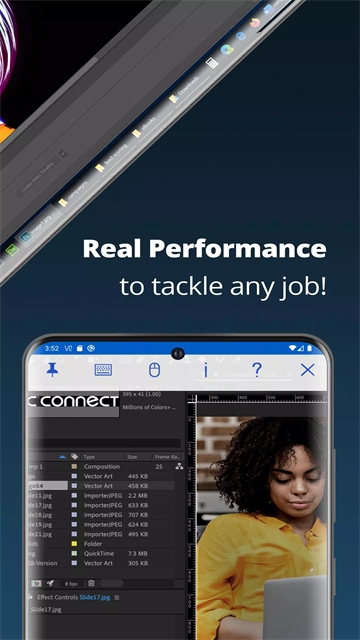
1、在电脑上下载一个tightvnc软件并打开选择“Start TightVNC Service”。
2、点击“set”并设置好连接密码。(重复两遍)
3、配置好后,将鼠标放在软件图标上可以查看互联网地址。
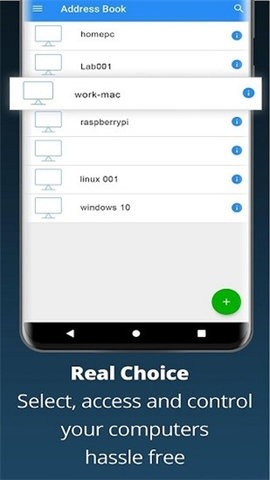
4、打开RVNC Viewer安卓版,点击右下角“+号”。
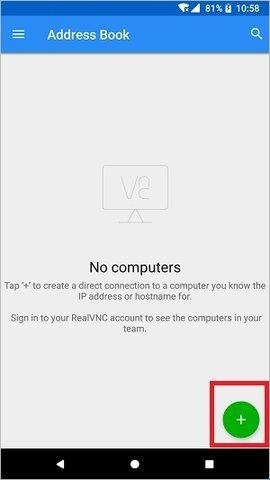
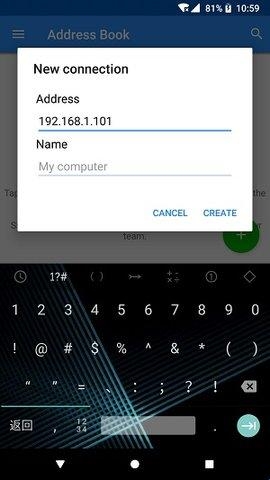
5、输入刚刚的互联网地址,就能找到我们的电脑。
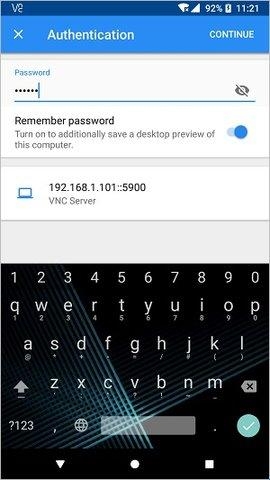
6、最后输入密码,就可以连接手机和电脑了。
1、提供了丰富的功能扩展,如文件传输、剪贴板共享和会话记录等,提高了文件管理和操作的方便性。
2、使用该软件远程精确控制电脑,操作方式非常简单。
3、鼠标按钮模式,可以精确控制鼠标按钮和滚动操作。
1、使用带预览功能的屏幕键盘轻松输入文本。
2、拥有很多可用的重要非字符键盘键。
3、与你的计算机互动,就像你坐在它的前面。
1、打开vnc viewer点击右下角的 + 加号。
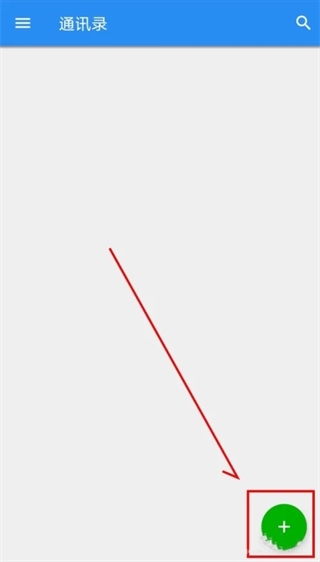
2、填写新连接的地址端口。
3、窗口中会多出一个连接,我们点击它进行连接。
4、提示未加密连接,我们选择好的。
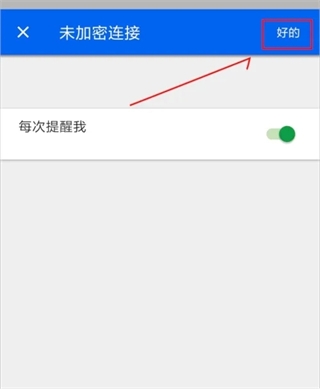
5、接着会提示输入连接vnc的密码,然后继续。
6、现在我们就可以连接远程的vnc桌面了,手指划动可以移动鼠标,点击两下是双击打开。
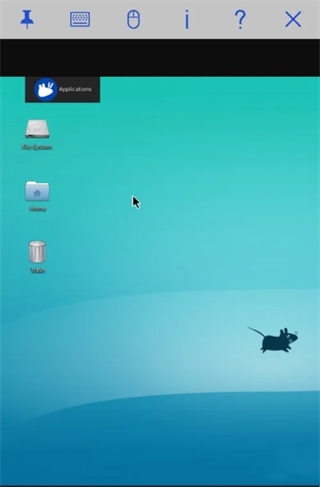
1、提供一个用户友好的名称,并查看桌面预览。
2、用标准的触摸、点击和拖动手势来导航、滚动、拖动和选择。
3、自动性能优化。支持高达5120 x 2400像素的屏幕分辨率。
4、通过轻松地远程访问我们自己的计算机桌面,从而可以随时随地掌握电脑状态。
v4.9.3.60175版本
Android Viewer 4.9.3 已发布
已修复:当您超过套餐中允许的并发会话数量时,RealVNC Viewer 现可显示正确的提示信息。
新增:支持16KB页面大小。

v2.0.1.0|26.33MB

v4.0.0-beta3|5.30MB

v2.1.65498|33.89MB
v3.5.30.22|31.18MB

v19.4.30347|67.62MB

v2.1.6.3|42.29MB