windows2000模拟器也叫WinXP模拟器,一款模拟了WinXP系统的模拟器软件。用户可以在这里进行winxp的所有操作,如红心大战、扫雷、三维弹球、空当接龙等等这里都有,全面的满足用户的使用需求。还支持在模拟器上下载软件使用,体验当年的电脑乐趣!感兴趣的话就来下载吧!
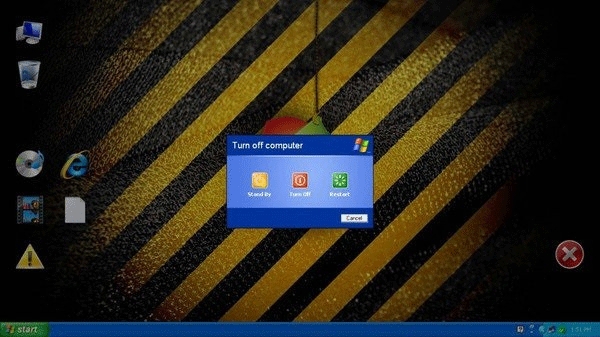
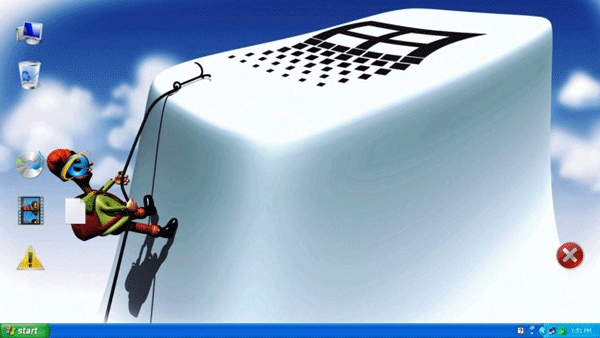
1、多种桌面壁纸,玩家游戏里可以自由的完整使用,当然这些壁纸带给大家的视觉体验也是不同的;
2、模仿WinXP系统的模拟器,这款游戏的目的就是让广大玩家们能够练习操作这个系统,熟悉掌握这个系统;
3、游戏里这个系统出现的各种问题大家都要在手机上一一面对的,当然你还要学会处理这些问题,成功的解决;
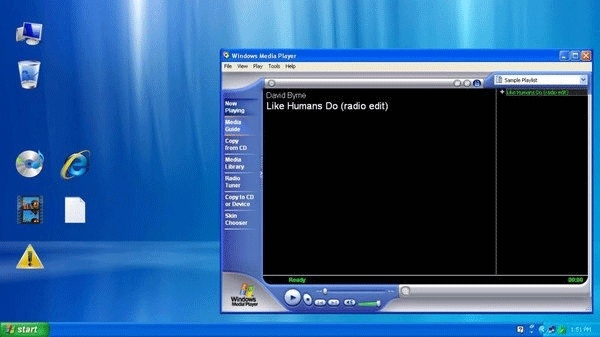
4、高度模拟WinXP系统,在这里玩家在手机上将有着极为真实体验,和在电脑上的感觉是一样的。
1、双击打开在本站下载的软件,进入软件后用户先要安装winds,点击下一步
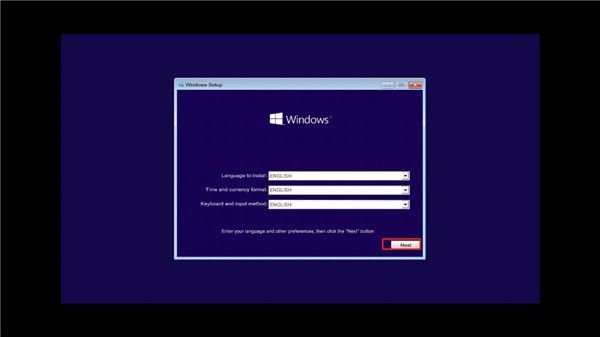
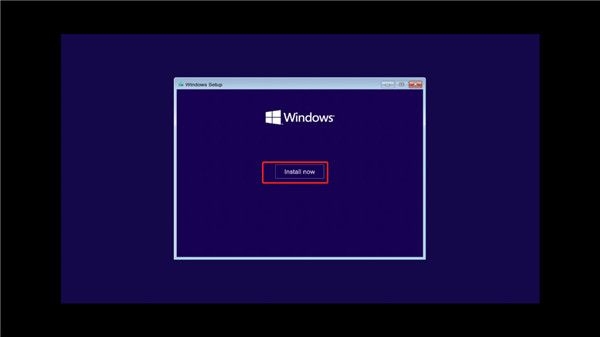
2、选择现在安装
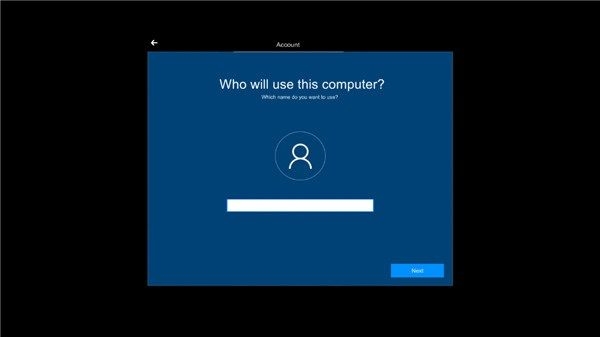
3、为你的电脑命名
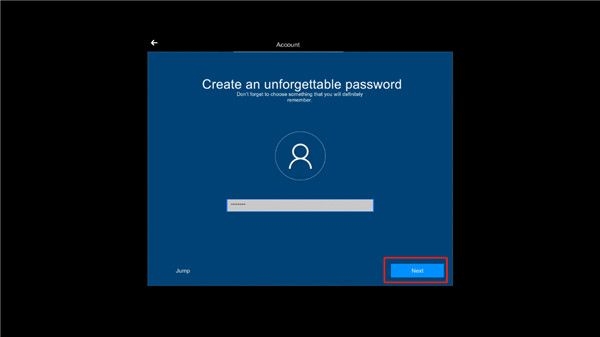
4、为你的电脑设置密码
5、点击我同意
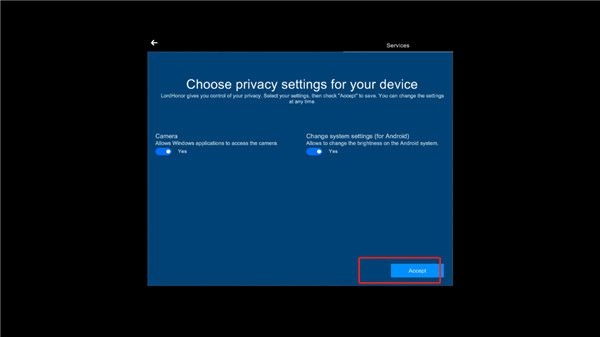
6、选择允许修改系统设置权限
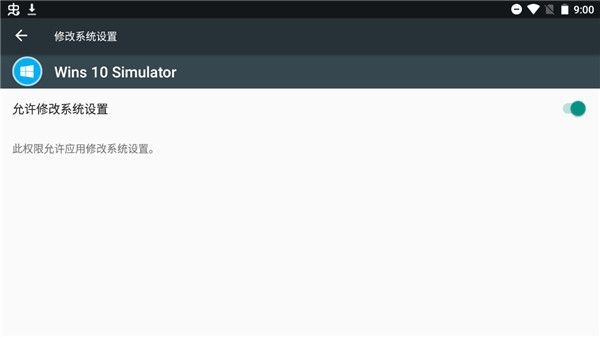
7、这样用户就可以开始在手机上使用Wins啦
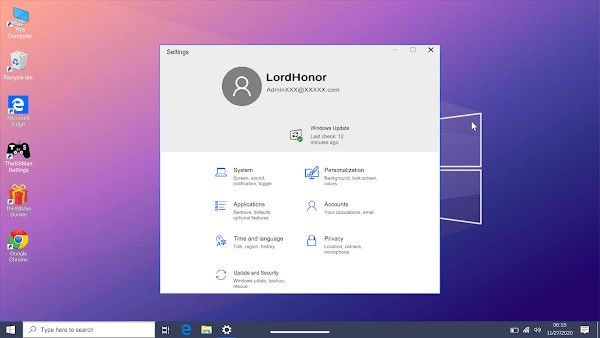
1、即便您不熟悉任何的电脑使用方法,也能快速的为安卓手机安装XP系统。
2、真实的还原了XP系统上的各类页面、自带程序、操作方式。
3、例如红心大战、扫雷、互联网翻转旗、三维弹球、空当接龙等等。
4、内置了多个不同版本的XP镜像文件,有32版、64位版、家庭版、专业版。
在 Wins 10 Simulator手机版中连接鼠标键盘,可通过有线(OTG)或蓝牙两种方式实现,具体操作如下:
一、有线连接(OTG)
适用场景:手机支持 OTG功能,且拥有 OTG转换器或 USB Hub。
操作步骤:
准备设备:确保鼠标/键盘为有线设备,或通过蓝牙接收器转换为有线连接。
连接 OTG转换器:将转换器插入手机充电/数据接口。
接入鼠标键盘:将鼠标和键盘的 USB线分别插入转换器的 USB接口。
等待识别:手机通常会自动识别设备,鼠标指针会出现在模拟器屏幕上,键盘可直接输入。
测试功能:
移动鼠标指针,点击模拟器中的图标或按钮。
使用键盘输入文字,测试快捷键(如 Ctrl+C复制)。
注意事项:
若手机未自动识别设备,尝试重启模拟器或重新插拔 OTG转换器。
部分手机需在设置中开启 OTG功能(如小米手机需在设置 >更多连接 > OTG中开启)。
二、蓝牙连接
适用场景:手机和鼠标/键盘均支持蓝牙功能。
操作步骤:
开启蓝牙:在手机设置中打开蓝牙功能。
配对鼠标:
长按鼠标上的蓝牙配对键,直到指示灯闪烁。
在手机蓝牙设备列表中找到鼠标名称,点击配对。
配对键盘:
长按键盘上的蓝牙配对键,直到指示灯闪烁。
在手机蓝牙设备列表中找到键盘名称,点击配对。
连接成功:配对完成后,鼠标指针会出现在模拟器屏幕上,键盘可直接输入。
测试功能:
移动鼠标指针,点击模拟器中的图标或按钮。
使用键盘输入文字,测试快捷键(如 Alt+Tab切换窗口)。
注意事项:
确保鼠标/键盘电量充足,避免连接中断。
若配对失败,尝试重启手机蓝牙或重置鼠标/键盘的蓝牙设置。
三、模拟器内操作优化
调整鼠标设置:
通过模拟器内的 Lordhonor设置应用,可调整鼠标大小、速度等参数,优化操作体验。
使用虚拟键盘(备用方案):
若未连接物理键盘,可在模拟器任务栏空白处右键点击,选择任务栏设置。
启用触摸键盘按钮,点击任务栏右下角的键盘图标,弹出虚拟键盘进行输入。
灵活性强
在使用过程中可以根据您的实际情况设置模拟时硬盘的大小,让你在真实计算机上安装Windows 2003时不会陌生;设定每一步的安装时间,可以自由控制安装的整个过程需要的时间,节省您的时间;设定磁盘的数目、磁盘状态(未划分、未格式化、已格式化)。
仿真度高
操作界面和真实安装Windows 2003时一样,可以在模拟的时候创建和删除硬盘分区,可以在控制台下恢复Windows 2003;可以设置区域语言和输入法,可以安装网络组件中的客户端、服务和协议;模拟时要求输入用户名、产品密钥并自动生成计算机名。

想在手机上运行Windows程序和游戏,却被各种模拟器搞得眼花缭乱?2026年,这份Windows模拟器手机版合集帮你一次理清,无论你是想玩经典PC单机、运行办公小工具,还是体验完整Windows系统,都能在这里找到适合自己的方向。

大小:26.92 MB
版本:v6.0.1-x86
大小:23.00 MB
版本:v1.0.2.0

大小:37.03 MB
版本:v9.43

大小:18.38 MB
版本:v1.6.1

大小:196.28 MB
版本:v11.0

大小:13.44 MB
版本:v3.4.9

v2.0.1.0|26.33MB

v4.0.0-beta3|5.30MB

v2.1.65498|33.89MB
v3.5.30.22|31.18MB

v19.4.30347|67.62MB

v2.1.6.3|42.29MB